
Cada vez es más frecuente encontrar una pestaña denominada “Integraciones” al registrarse en un software en línea. Sin embargo, hay ocasiones en las que lo único que se obtiene son alertas por correo electrónico (¡qué vergüenza!). De todos los procesos críticos de Endurance Learning, calculo que un tercio de ellos todavía utiliza actualizaciones por correo electrónico. Probablemente tú tengas productos similares.
A título personal, algunos de estos procesos también pueden tener API a las que podemos conectarnos. Hasta que eso me resulte más rápido para trabajar, elegiré este enfoque.
También tenemos productos para los que tenemos una licencia y que utilizamos yo u otro miembro del equipo, pero necesitamos enviar un mensaje más amplio al equipo cuando se completa un proceso o se publica un medio.
El proceso que describo a continuación es una forma sencilla de mantener esos comunicaciones fuera del correo electrónico y añádelos a un sistema compartido como Slack. Al convertir estos correos electrónicos estáticos en un webhook de estilo API, puedes enviar las alertas directamente a las herramientas que tu equipo utiliza a diario.
Este proceso utiliza Zapier y tu cuenta de Gmail, ambos componentes fundamentales de nuestro tecnología para pequeñas empresas.
Identificación de alertas críticas por correo electrónico
El primer paso es auditar los servicios que mantienen tu negocio en funcionamiento e identificar cuáles solo se comunican por correo electrónico. Debes buscar los fallos silenciosos que detienen el trabajo, pero que no activan inmediatamente un ticket de soporte.
Algunos ejemplos de nuestras operaciones:
- Errores en el software SaaS. Muchas herramientas más pequeñas notifican los errores de procesamiento por correo electrónico.
- Interrupciones del sistema. Cuando las herramientas en línea dejan de funcionar, a menudo avisan a sus clientes por correo electrónico.
- Archivos listos. Las exportaciones procesadas de mayor tamaño en algunos sistemas, como tu CRM o tus herramientas de correo electrónico, suelen llegar por correo electrónico.
Configuración del “analizador de correo electrónico de Zapier»“
Para salvar la distancia entre el correo electrónico y el chat, necesitas una forma de convertir un correo electrónico entrante en una carga útil de datos. Zapier ofrece una herramienta integrada llamada “Email Parser by Zapier” que es perfecta para esto. Esta herramienta está incluida en tu suscripción a Zapier.
Configurar el buzón de Zapier
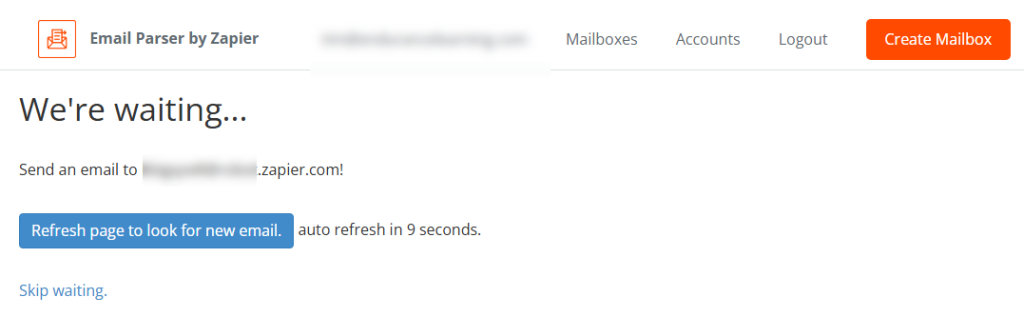
Ve a la Analizador de correo electrónico de Zapier sitio web y crea un nuevo buzón de correo. La herramienta generará una dirección de correo electrónico única y algo codificada, que normalmente termina en @robot.zapier.com. Copia esta dirección, ya que servirá como destino para tus alertas.
Probar reenvío de correo electrónico y crear plantilla
Ve a Gmail y busca las alertas de correo electrónico que deseas reenviar a este nuevo buzón. Vas a configurar esto con un reenvío manual, aunque lo automatizaremos en los siguientes pasos.
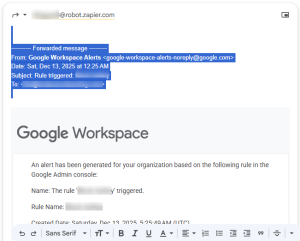
Reenvía el mensaje como lo harías con un mensaje normal. El reenvío automático desde Gmail funciona de forma ligeramente diferente a este método. No incluye la información del encabezado de la misma manera, por lo que suelo eliminarla, como se puede ver en el ejemplo siguiente. Esto proporciona al buzón de Zapier lo más parecido a un correo electrónico real.
Asigna el contenido del correo electrónico en Zapier Email Parser
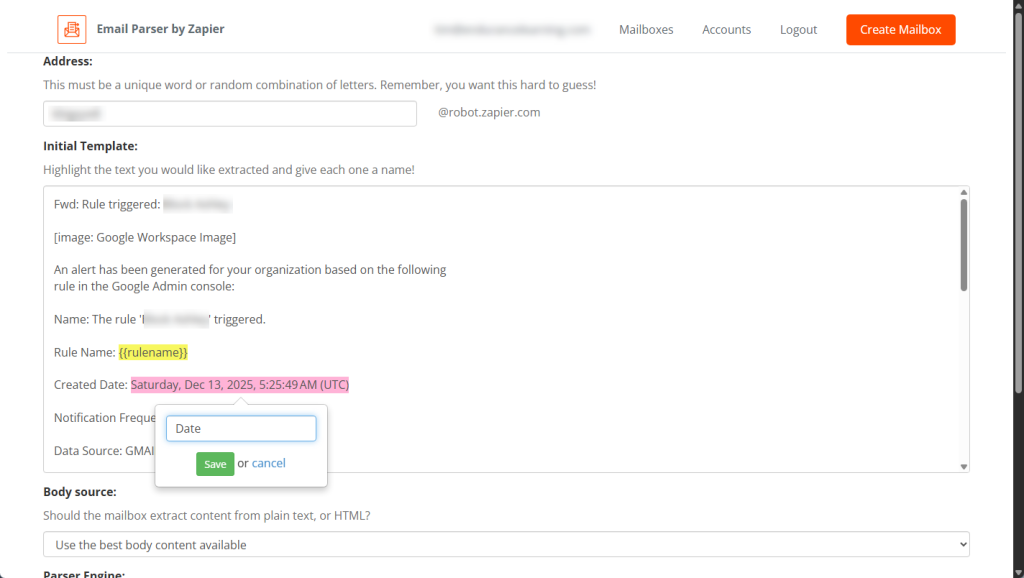
En esta imagen puedes ver que cuando Google y otros servicios envían estas alertas estándar por correo electrónico, el formato es siempre el mismo. Esto facilita mucho la asignación de campos. Resalta cada campo y asígnale un nombre de variable claro. Estos nombres serán los que aparecerán en Zapier para que los utilices en los siguientes pasos.
Configuración del reenvío de Gmail
La siguiente fase tiene lugar dentro de tu proveedor de correo electrónico. Si utilizas Gmail o Google Workspace, para navegar por la configuración de reenvío es necesario seguir un orden específico de operaciones para verificar la seguridad.
Añadir una dirección de reenvío
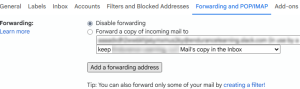
Ve a la configuración de Gmail y busca la pestaña "Reenvío y POP/IMAP". Haz clic en Agregar una dirección de reenvío y pega la dirección que generaste en el analizador sintáctico de Zapier.
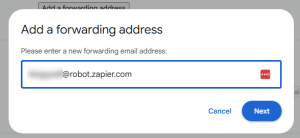
Google enviará un código de verificación a esa dirección. Debes volver al buzón de correo de Zapier Parser para encontrar ese correo electrónico, copiar el código y confirmarlo en Gmail.
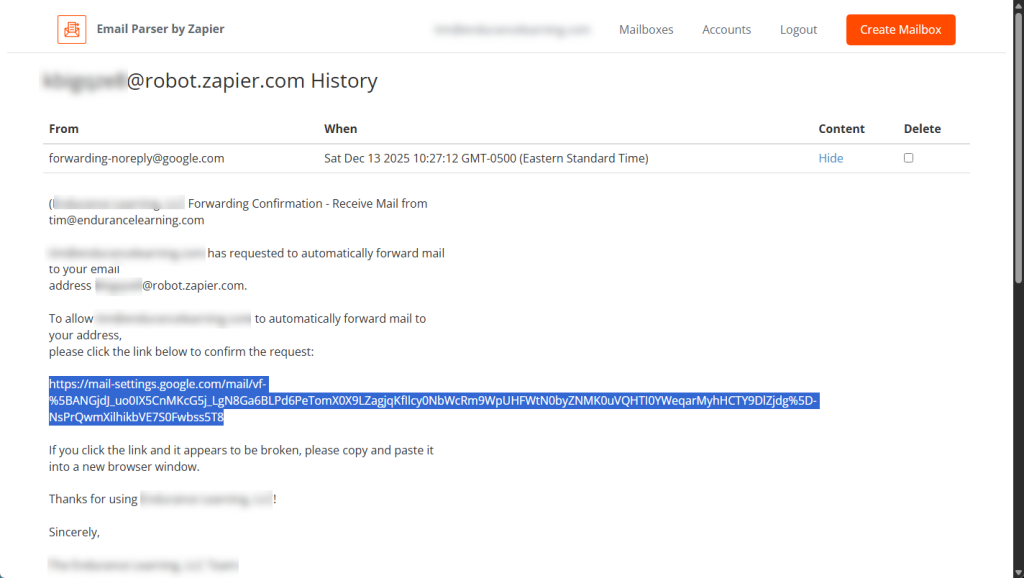
Después de confirmar esta dirección, te recomiendo que la elimines del buzón de correo electrónico del analizador de correo electrónico. Eso facilitará la prueba posterior del Zap.
Crear un filtro
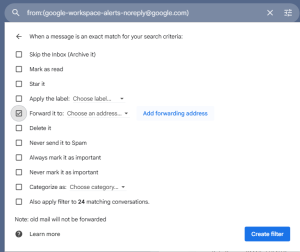
Busca la dirección específica del remitente de tu correo electrónico de estado. En este ejemplo, recibimos alertas por correo electrónico de Google cuando los correos electrónicos se ponen en cuarentena porque cumplen una determinada regla.
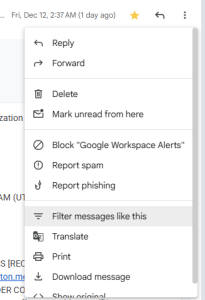
Seleccionar filtrar mensajes como este y luego crea tu filtro. Si todos los correos electrónicos de esta dirección coinciden, déjalos como están. Si esta dirección envía una variedad de actualizaciones, refina el filtro hasta que solo capture estos correos electrónicos añadiendo el asunto u otros campos. Si deseas verificarlo, haz clic en Buscar y verás los correos incluidos. A continuación, puedes hacer clic en la barra de búsqueda para volver.
Si estás listo, haz clic en Crear filtro. Lo principal que harás es seleccionar tu nueva dirección de reenvío. También puedes aprovechar esta oportunidad para aplicar una etiqueta, categorizarla o archivarla.
Construyendo el Zap
Con el correo electrónico entrando en el analizador, ahora puedes crear el flujo de trabajo de automatización.
Configura el analizador de correo electrónico como desencadenante
El desencadenante de tu Zap será “Nuevo correo electrónico entrante” a través de la aplicación Email Parser by Zapier. Selecciona el buzón que has creado anteriormente.
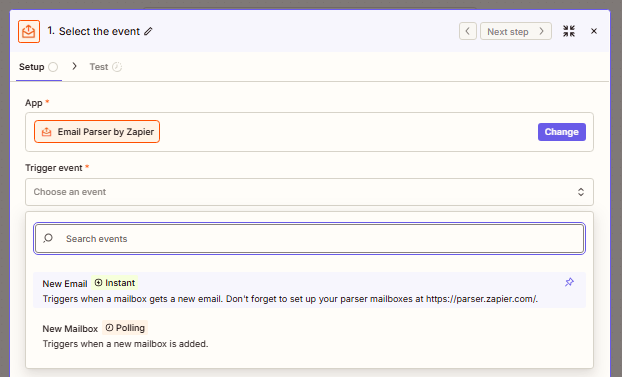
Cuando realices la prueba, asegúrate de que el correo electrónico que utilizas es el original con el contenido, no el correo electrónico de confirmación.

Enviar un mensaje a Slack
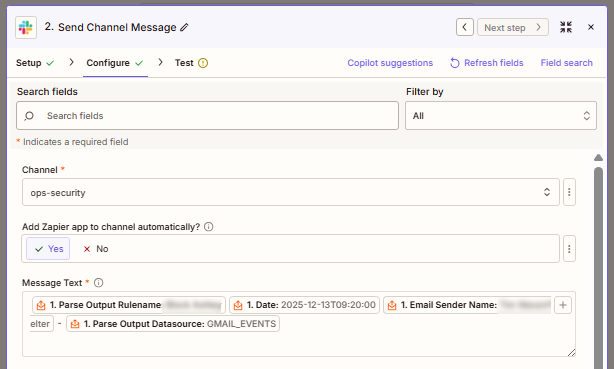
La acción final es tu salida. Conecta tu herramienta de mensajería de equipo, como Slack o Microsoft Teams. Asigna la salida al campo de texto del mensaje. Esto convierte un correo electrónico HTML desordenado en una notificación limpia de una sola línea que aparece en tu canal de ingeniería o general en el momento en que se detecta un problema.
Prueba el mensaje de Slack
Cuando pruebes tu mensaje de Slack, deberías ver información importante que te permita tomar medidas.

Puedes agregar campos adicionales, como un enlace al panel de control para gestionar estas alertas. Eso es lo que llamamos documentación para su recuperación. Te has asegurado de que, cuando llegue el mensaje, incluya la información relevante necesaria para investigar o tomar medidas.
Enfoques alternativos
n8n
Si prefieres una opción autohospedada o necesitas un control más detallado sobre la privacidad de los datos, puedes crear este flujo de trabajo utilizando n8n. Mientras que Zapier te proporciona un buzón de correo alojado, n8n suele gestionar el correo electrónico de forma diferente, interactuando directamente con tu servidor de correo.
Este enfoque es muy eficaz porque no requiere configurar reglas de reenvío automático que envíen datos fuera del dominio de tu organización; la instancia n8n inicia sesión y lee el correo electrónico directamente. A menudo, esta es la arquitectura preferida por los equipos con requisitos de cumplimiento estrictos en cuanto al lugar donde se procesan los datos.
Omite el buzón de Zapier y utiliza la inteligencia artificial
Este analizador de correo electrónico de Zapier lleva varios años en funcionamiento. He realizado procesos similares reenviando directamente a una bandeja de entrada de Zapier (creada en Zapier, no en Zapier Mail Parser) y utilizando un objeto de inteligencia artificial para procesar la información. Este es un proceso más adecuado si los correos electrónicos que recibes no son uniformes. Si lo son, prefiero el analizador porque es muy predecible.
Ventajas de las alertas similares a las API
La transformación de las alertas por correo electrónico en notificaciones basadas en flujos reduce el “tiempo medio de concienciación” de tu equipo. Elimina la dependencia de un único administrador que revise su bandeja de entrada y crea un entorno transparente. Cuando una herramienta crítica sufre una interrupción, todo el equipo lo sabe al instante, lo que les permite ajustar su flujo de trabajo sin frustraciones.


