
El archivo de documentos con firma electrónica no tiene por qué ser complicado. Este sencillo proceso te ahorrará tiempo en cada contrato o formulario financiero que envíes.
Las herramientas de las grandes empresas
Cuando tu pequeña empresa empiece a necesitar contratos formales y procesos optimizados para los formularios, inevitablemente te fijarás en las marcas más importantes del sector, principalmente Adobe y DocuSign. Ambas plataformas son sin duda funcionales y robustas, pero están pensadas para organizaciones de nivel empresarial con necesidades complejas, grandes presupuestos y soporte informático dedicado; es decir, a menudo resultan excesivas para el fundador de una pequeña empresa y se perciben como pesadas y lentas.
Busco ciertas señales. Tanto Adobe como Docusign me envían correos electrónicos sobre la actualización a funciones que nunca serían adecuadas para el volumen de contratos con los que trabajo o el tamaño de nuestra empresa. Eso me dice que estos productos realmente apuntan a atraer a usuarios individuales que trabajan para organizaciones más grandes y luego van ascendiendo. Es una gran estrategia, pero yo no soy un buen objetivo.
Mi experiencia con DocuSign
Al principio de mi trayectoria, adopté DocuSign por su reconocimiento en el sector y su supuesta fiabilidad. Conseguí implementar algunos procesos valiosos; utilicé ampliamente sus funciones de plantillas para crear acuerdos con espacios en blanco para los socios y contratistas que contrataba, lo que aceleró considerablemente mi incorporación.
Tenía dificultades porque solo estaba dispuesto a pagar por un puesto y, sin embargo, necesitaba el apoyo de otros para seguir adelante con los contratos, firmarlos y archivarlos.
Alternativas a la firma electrónica
Aunque el sistema me resultaba muy útil, con el tiempo mi frustración con DocuSign fue aumentando. Los principales problemas eran sencillos: la estructura de precios me parecía elevada para el volumen que procesaba y la interfaz era torpe y lenta, lo que a menudo provocaba retrasos innecesarios cuando intentaba ejecutar una simple solicitud de firma. Como fundador de una pequeña empresa, cada minuto y cada dólar cuentan; necesitaba una solución eficiente y rentable.
La lección clave fue reconocer que la costosa solución empresarial era innecesaria para la función básica de obtener una firma y archivar un documento. No necesitas todas las funciones de una plataforma enorme, solo necesitas una forma confiable de firmar y guardar.
Por eso recomiendo encarecidamente alternativas que se centren en la simplicidad y la asequibilidad:
En lugar de comprar un sistema diseñado para una empresa de la lista Fortune 500, recomiendo buscar herramientas de firma electrónica específicas y ligeras.
firmar ahora
firmar ahora se centra en ser una solución de firma electrónica intuitiva y sencilla. Está diseñada para ser rápida y fácil de usar, que es exactamente lo que necesita el fundador de una pequeña empresa para ejecutar acuerdos rápidamente y pasar a tareas más importantes. Sus herramientas destacan de inmediato porque fomenta la integración con Zapier. Como menciono en Cómo seleccionar software para una pequeña empresa, Este es un factor crítico. Si tienes que buscarlo, es probable que no admitan conexiones fáciles a través de su API.
Más allá de las simples integraciones, firmar ahora Ofrece funciones avanzadas como permisos de acceso basados en roles y la posibilidad de crear plantillas personalizables para documentos de uso frecuente, lo que simplifica las tareas repetitivas de tu equipo.
DocHub
DocHub es otra plataforma muy eficaz que suele elogiarse por su sencillez a la hora de manejar, editar y firmar archivos PDF, lo que la convierte en una excelente alternativa a herramientas complejas y de gran tamaño. Resulta especialmente útil para los fundadores que dependen en gran medida del ecosistema de Google, ya que ofrece una profunda integración con Google Workspace.
Esta integración te permite editar, firmar y enviar documentos directamente desde los archivos adjuntos de Gmail o Google Drive, lo que garantiza que tu flujo de trabajo siga siendo eficiente dentro de las aplicaciones que ya utilizas a diario. Para las empresas con presupuestos ajustados, DocHub ofrece funciones sólidas en su versión gratuita, incluidas herramientas esenciales para configurar carpetas de documentos organizadas y flujos de trabajo con múltiples firmantes.
Cómo automatizar el archivo de contratos con Zapier o n8n
He creado varios flujos de trabajo para respaldar nuestro proceso de contratos utilizando Docusign. Mi plan es pasar eventualmente a un producto como signNow, pero cuando empecé este proceso no sabía que había otras opciones.
El objetivo es integrarlo con Google Drive y Slack. En concreto, utilicé Zapier para automatizar el proceso de creación de una nueva carpeta en Google Drive en función del contrato que se firmara, lo que garantizaba un sistema de archivo limpio y organizado. Esta automatización supuso un gran ahorro de tiempo en tareas administrativas manuales.
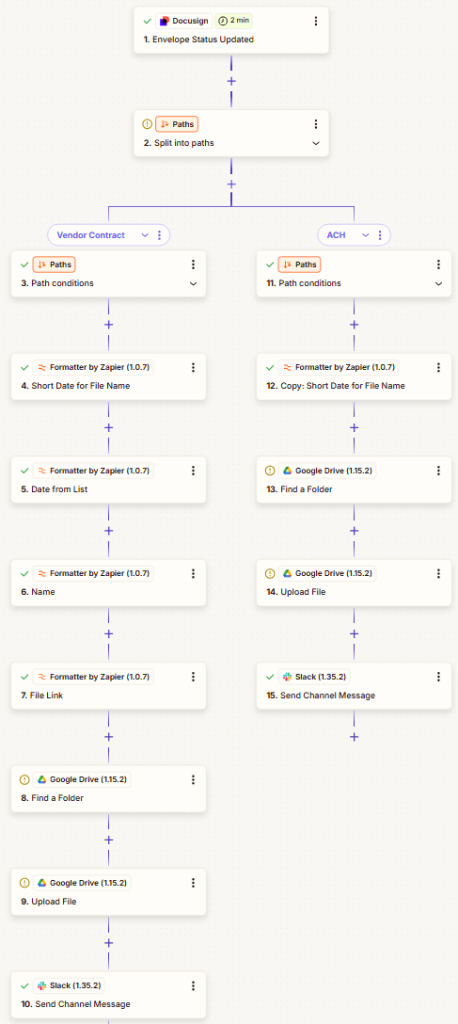
Notarás que tengo algunos pasos adicionales en mi Zap. No son esenciales, pero son importantes para nuestras necesidades empresariales.
- Dividir en rutas: Teníamos dos flujos de trabajo diferentes que queríamos dependiendo del tipo de documento. Si se trata de un contrato con un proveedor, sigue un camino. Los formularios ACH siguen otro.
- Formato: Tenemos varios pasos en los que formateamos algunos de los datos para que se vean mejor en nuestros mensajes de Slack, etc. No son esenciales, pero son el tipo de tareas de mantenimiento que solemos hacer para que todo se vea mejor.
- Mensajes de Slack: Nos gusta ver la confirmación en nuestro canal enfocado en los contratos.
Para ello, me centraré en la ruta ACH, ya que es más sencilla.
1. Desencadenante: Documento firmado
El primer paso para crear un Zap es configurar el Gatillo, que es el evento que inicia la automatización. Docusign y signNow ofrecen varias opciones, incluida la finalización de un documento.
- Inicia sesión en Zapier y haz clic en “Crear Zap”.”
- Elige aplicación y evento: Selecciona tu plataforma de firma electrónica, por ejemplo, Docusign o signNow, como la aplicación.
- Elige el evento desencadenante: Selecciona el evento que indica la finalización de un contrato. Normalmente es “Documento firmado” o “Documento completado.”
- Conectar cuenta: Conecte su cuenta a Zapier.
- Disparador de prueba: Pruebe el disparador para extraer un documento firmado recientemente. Esto le proporciona a Zapier los datos que necesita (como el nombre del firmante) para usarlos en los siguientes pasos.
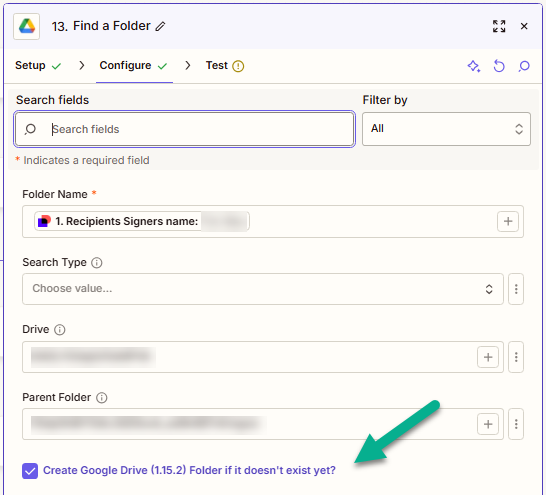
2. Acción: Buscar o crear la carpeta
Después de formatear la fecha en formato ISO, el siguiente paso es indicarle a Zapier que cree una nueva carpeta en Google Drive. Usarás los datos del documento firmado (el disparador) para nombrar la carpeta.
- Elige aplicación y evento: Seleccionar Google Drive como la aplicación.
- Elija Evento de Acción: Seleccionar “Crear carpeta”.”
- Conectar cuenta: Conecta la cuenta de Google Drive donde quieras almacenar tus contratos.
- Configurar acción: Esta es la parte más importante para la organización:
- Conducir: Seleccionar “"Mi Google Drive".”
- Nombre de la carpeta: Haga clic en este campo y utilice los datos extraídos del disparador de DocuSign para crear un nombre único e informativo. Para un contrato, se recomienda combinar un nombre estático con un elemento dinámico, como: [Nombre del contrato] – [Nombre del cliente] – [Fecha de firma]. Por ejemplo, haría clic en el campo de datos de DocuSign para... Nombre del documento, entonces el campo para el Nombre del firmante, y luego el Fecha de firma campo.
3. Acción: Archivar el documento
El paso final es guardar el archivo PDF firmado en la nueva carpeta que acaba de crear.
- Agregar un paso: Haga clic en el “+” Botón para agregar un segundo paso de acción.
- Elige aplicación y evento: Seleccionar Google Drive de nuevo como la aplicación.
- Elija Evento de Acción: Seleccionar “Subir archivo.”
- Conectar cuenta: Asegúrese de utilizar la misma cuenta de Google Drive que en el paso anterior.
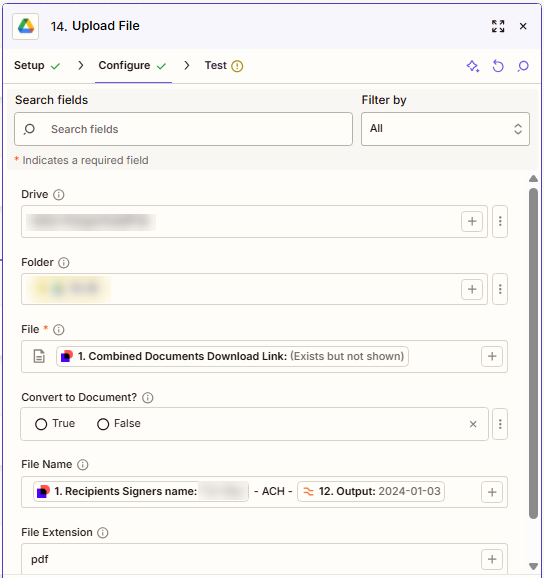
- Configurar acción:
- Conducir: Seleccionar “"Mi Google Drive".”
- Carpeta: Haga clic en este campo y seleccione el “"IDENTIFICACIÓN"” de la salida de la paso anterior (“2. Crear carpeta”). Esto garantiza que el archivo se cargue directamente en la carpeta que se acaba de crear.
- Archivo: Haga clic en este campo y seleccione la salida del archivo del documento real. primer paso (“1. Documento firmado”). Este campo a menudo se etiqueta de forma similar a “Archivo PDF firmado” o “Objeto de archivo”.”
- Nombre del archivo (opcional pero recomendado): Utilice campos de datos para nombrar el PDF final, de forma similar al nombre de la carpeta, para mantener las cosas ordenadas.
4. Publicar y probar el Zap
Una vez que haya probado todos los pasos y confirmado que se extrajo un archivo y que tanto la carpeta como el archivo se crearon correctamente en su Google Drive, haga clic en “Publicar Zap” Para activar la automatización. Cada vez que se firme un documento en DocuSign, todo el proceso de archivo se realizará automáticamente.


