

Cuando impartes formación a través de organizaciones asociadas, la emisión de certificados puede resultar complicada. La mayoría de las herramientas de certificación de formación basadas en LMS dan por sentado que los alumnos están inscritos en línea y no asisten a clases presenciales, sesiones virtuales o programas de formación de formadores impartidos por facilitadores externos.
Necesitábamos una forma sencilla para que los socios enviaran los certificados de finalización de los alumnos, al tiempo que mantuvieran un control total sobre la marca, el diseño de los certificados y su entrega. La solución que creamos utiliza:
- Airtable como la base de datos segura
- Formularios de Airtable (incluido en Airtable) para las propuestas de los socios
- Zapier Generar y enviar certificados por correo electrónico.
- Google Docs + Drive para la creación de certificados basados en plantillas
- Gmail para entrega
A continuación se muestra el sistema exacto que utilizamos hoy en día.
Antes de seleccionar las herramientas para un proyecto como este, te recomiendo que utilices nuestro Lista de verificación gratuita para evaluar software para pequeñas empresas. Me gustan estas herramientas, pero siempre creo que hay que evaluar el software antes de comprarlo.
Paso 1: Configura tu base de Airtable
Antes de crear cualquier formulario o Zap, necesitas una estructura clara sobre cómo se almacenarán los datos de los alumnos.
Tu base de Airtable podría incluir cuatro tablas llamadas:
- Entrenadores: Estas son las personas que imparten las sesiones. El nombre de esta persona aparecerá en el certificado al final del proceso.
- Alumnos: Esta es la tabla principal que se vinculará al formulario que crearás en el paso 2.
- Cursos: Esto te permite ofrecer varios cursos y definir cómo aparecerán en el certificado de formación.
- Organización: Es posible que no necesites esta tabla. La utilizamos porque tenemos varias organizaciones que utilizan nuestro programa de formadores certificados.
Dado que el campo «Aprendices» es el más importante, lo explicaré con detalle.
En la tabla Trainees, crea campos como:
| Campo | Tipo | Objetivo |
| Nombre | Texto de una sola línea | Impreso en el certificado de capacitación |
| Apellido | Texto de una sola línea | Impreso en el certificado de capacitación |
| Correo electrónico | Correo electrónico | Dónde se entrega el certificado de formación |
| Fecha de finalización de la capacitación | Fecha | Utilizado en la plantilla del certificado de capacitación. |
| Nombre del curso | Selección única | Por ejemplo, Aprendizaje de resistencia: formación de formadores |
| Entrenador(es) calificado(s) | Registro vinculado o selección múltiple | Cada formador recibe una copia. |
| Remitente | Texto de una sola línea | Rastrea quiénes enviaron el formulario. |
| Correo electrónico CC | Correo electrónico | Destinatarios opcionales |
| Certificado enviado | Casilla de verificación o selección única | Marcado automáticamente por Zapier |
| URL del certificado | URL | Enlace PDF desde Drive |
| Creado por | Campo Creado por | Útil para auditar envíos de formularios anónimos. |
Esta es una estructura bastante sencilla para una base de Airtable. Hay una entrada para cada alumno, vinculada al curso, los formadores y los detalles de la impartición.
Nota: Suelo crear campos de fórmula que facilitan la combinación de estos campos en campos simples que simplifican tus automatizaciones.
Paso 2: Crear el formulario (Aprendiz exitoso)
Ahora que la base está estructurada, puedes crear con seguridad un formulario que se asigne directamente a esos campos.
Tu formulario Aprendiz exitoso incluye:
- Nombre
- Apellido
- Correo electrónicoAsegúrate de que esto sea correcto, de lo contrario el participante no recibirá su certificado.
- Fecha de finalización de la capacitaciónTodos sabemos que es posible que esto no ocurra exactamente el mismo día en que se completó la capacitación. En este campo se indica la fecha del certificado de capacitación.
- Nombre del cursoEste sistema está diseñado para un uso a largo plazo. Es un lugar donde puedes realizar un seguimiento de todos los cursos.
- Entrenador(es) calificado(s): El nombre del entrenador aparecerá en
- Correo electrónico CCLos instructores pueden utilizar este campo para compartir una copia del certificado con un gerente o un representante de recursos humanos.
- RemitenteNo es que puedas exigir a las personas que inicien sesión para rellenar formularios. Intento evitarlo para facilitar las cosas y evitar cualquier ambigüedad con Airtable sobre si los usuarios deben pagar.
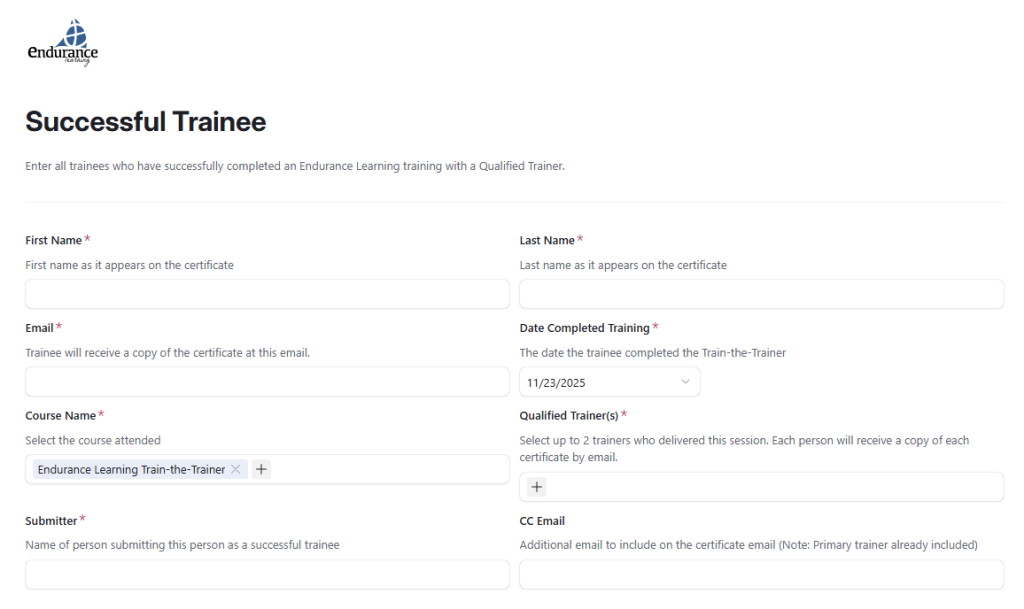
Dado que los formularios de Airtable no requieren inicio de sesión, los socios pueden enviar los datos de los alumnos que han completado la formación de forma fácil y segura. ¡Y tú no corres el riesgo de tener que pagar por puestos adicionales en Airtable!
Paso 3: Crear vistas de certificados en Airtable
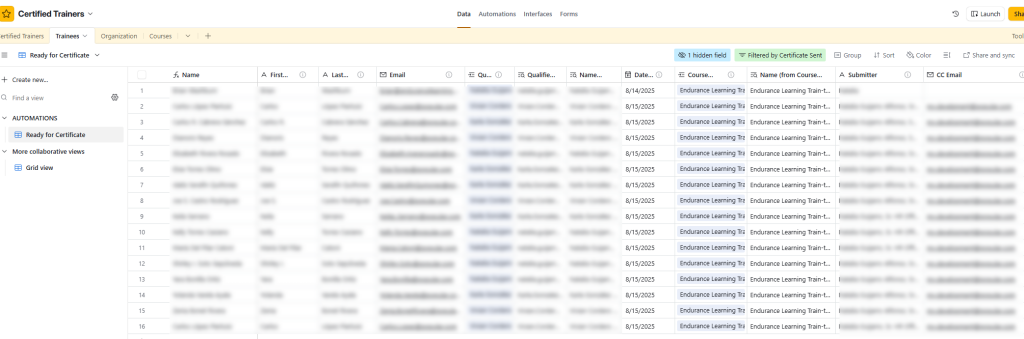
Una cosa que he aprendido al conectar Airtable y Zapier es que lo que mejor me funciona es limitarme a una vista. Crea una vista filtrada que solo muestre a los alumnos que necesitan certificados.
Certificado de preparación para la formación Ver
Filtrar registros donde:
- Certificado enviado está vacío
- Los campos obligatorios no están vacíos.
Esto aísla solo a los alumnos listos para el procesamiento de Zapier.
Paso 4: Crea tu certificado de capacitación
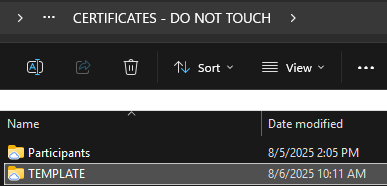
Utilizo una estructura de carpetas bastante estándar cuando creo cosas como certificados. Notarás un par de cosas:
- Deja siempre claro que no se debe tocar esta carpeta. Cuando tengo una automatización, no quiero que nadie la reorganice, copie, edite, etc.
- Separa las plantillas de los certificados.
Las plantillas son muy sencillas. Los campos combinados no son nada nuevo en los documentos. Pero si recuerdas haber creado etiquetas o enviado un lote de cartas en Word o WordPerfect (sí, soy viejo), te sorprenderá gratamente lo fácil que es. Solo tienes que añadir los campos como los que te muestro a continuación.

Consejo: Deja espacio para nombres largos o varios instructores si los incluyes en tus certificados.
Paso 5: Crea la automatización de Zapier
Airtable tiene su propia herramienta de automatización. La utilizo en muchos procesos. Tiene algunas limitaciones que me resultan difíciles de superar. Me resulta más fácil conectarla con herramientas como Google Drive con Zapier. Estoy seguro de que todo este proceso se podría realizar en Airtable y que algunas cosas funcionarían mejor, pero Zapier me resulta más fácil de configurar.
También puedes probar esto en Make.com. Al igual que Zapier, Make.com está diseñado para facilitar la integración con una gran variedad de herramientas.
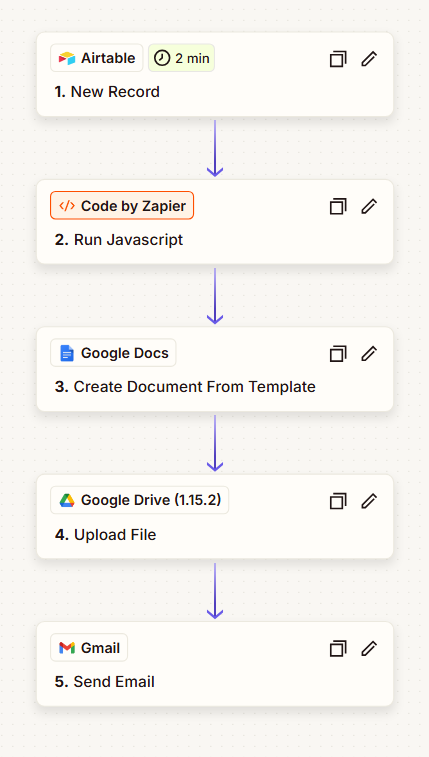
1. Desencadenante: Airtable — Nuevo registro en la vista
Mira el Listo para el certificado vista. Todos los nuevos alumnos añadidos a través del formulario aparecerán aquí.
NOTA: Si deseas mantener esto limpio, agrega una actualización a este paso que marque el certificado como generado y añádela a tus filtros para esta vista.
2. Código de Zapier: ejecuta JavaScript.
Puede que esto no sea necesario. Lo añadí porque tenía problemas con las variables. Es importante señalar que yo no escribí este código. Compartí capturas de pantalla con ChatGPT o Gemini y les expliqué el problema que tenía y que necesitaba Javascript para que Zapier me ayudara. El código funcionó después de corregir dos errores.
3. Google Docs: crear un documento a partir de una plantilla
Me llevó un tiempo descubrir cómo hacer que esto funcionara correctamente. Seguí los pasos que se indican en Cómo crear y rellenar automáticamente una plantilla de Google Docs. Un par de cosas importantes que aprendí:
- Define los campos combinados en el documento y aparecerán en Zapier.
- Este paso solo sirve para crear el documento de Google Docs. Pensé que podría crear
Zapier rellena los campos combinados de tu certificado:
- {{nombre}}
- {{entrenador}}
- {{fecha}}
Se crea automáticamente un nuevo documento de Google Docs para cada alumno.
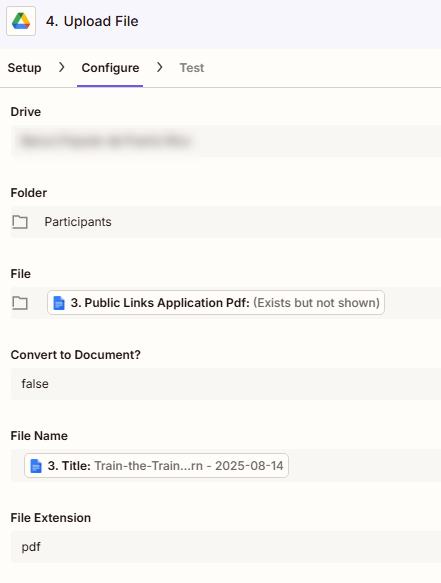
4. Google Drive: subir archivo (convertir a PDF)
Este paso me dejó perplejo durante un rato. Estaba intentando crear el PDF del paso 3. Subirlo como PDF aquí fue muy fácil y me proporcionó la versión que enviaría al usuario en el paso 5.
La URL del PDF se guarda posteriormente en Airtable.
5. Gmail: enviar correo electrónico con certificado
Con este paso, tu trabajo está prácticamente terminado. Lo único que tienes que hacer es combinar los campos en un mensaje y adjuntar el archivo del paso 4.
Por qué este flujo de trabajo funciona tan bien Crear certificados de capacitación
✔ No se requieren licencias de Airtable para los socios.
Se envían únicamente a través del formulario; nunca acceden a la base.
✔ La marca del certificado se mantiene coherente.
Tú controlas la plantilla 100%.
✔ Un envío activa todo un flujo de trabajo.
La generación, el guardado y el envío por correo electrónico se realizan en unos 10 segundos.
✔ Gestiona cientos de certificados sin necesidad de trabajo manual.
Tus capturas de pantalla muestran el sistema funcionando a gran escala; sin desorden, sin confusión.
✔ Funciona a la perfección para programas ILT, VILT y de formación de formadores.
No está vinculado a la inscripción en el LMS.
Mejoras opcionales
Si tuviera que juzgarme con honestidad sobre mi adhesión a tus principios, incluiría ambos, ya que se centran en el concepto de documentación para su recuperación. Aunque puedo buscar información en la base de datos, para que tu equipo pueda utilizarla necesito mejores vistas.
- Añade un paso 6 a Zapier que actualice el registro de Airtable para que quede claro que se ha enviado. No es necesario para este proceso, pero facilita ver qué ha sucedido con tus certificados y cuándo.
- Crea un panel de control de “Certificados recientes” utilizando Interfaces: todos los datos necesarios para ello están aquí. Solo tienes que crearlo.


